ARCOIRIS CAM
使い方
撮りながら画面の3つのボタンを押すと、押した場面の前後を切り出して、録画を止めたときには自動でつながっています。テロップや、30種類の動く題字(テキストアニメーション)も入れられます。
撮る
良い場面で押すだけで、その前後がカットになります。
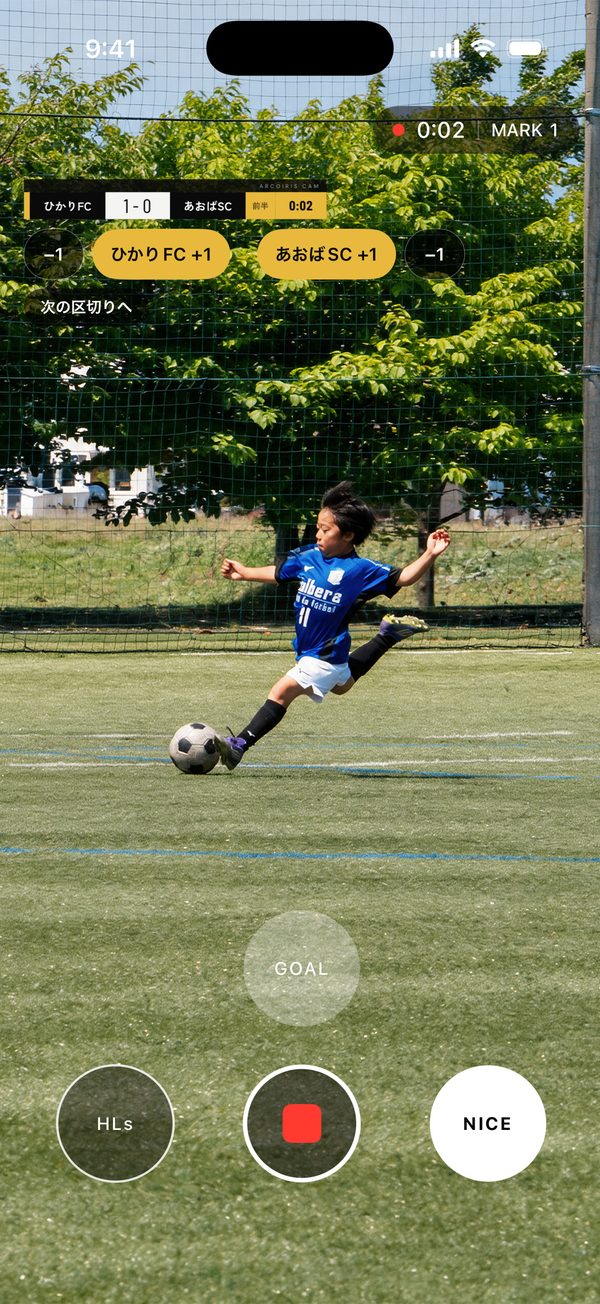
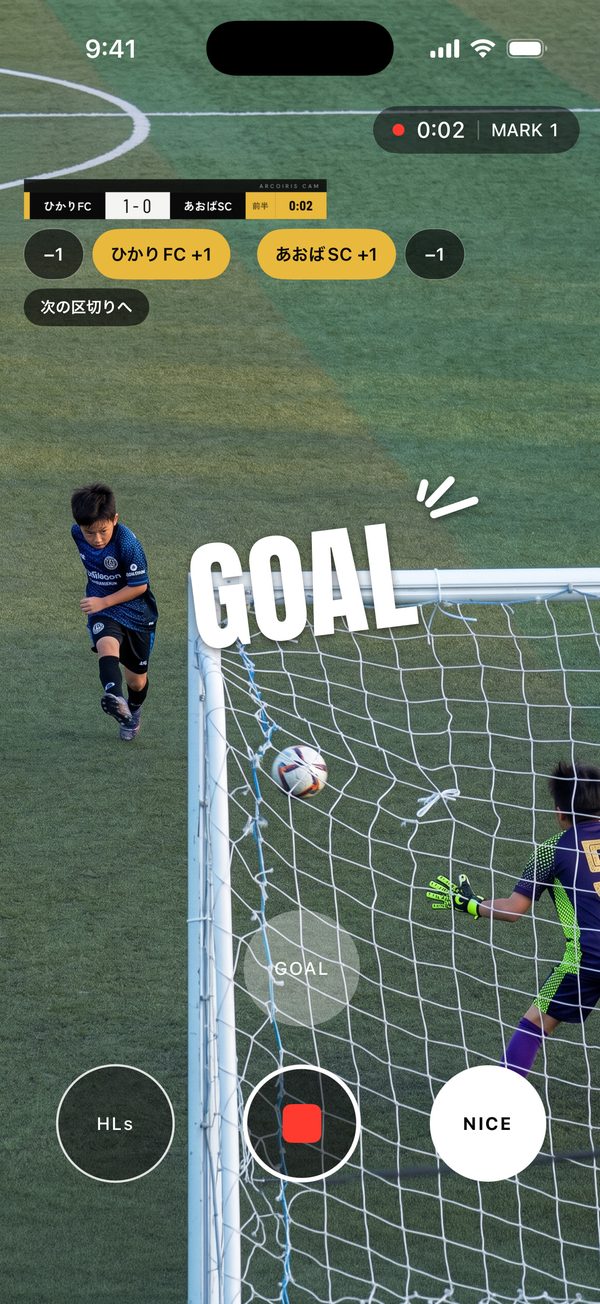
- 01画面の下の赤いボタンで、録画を始めます。
- 02良い場面が来たら、下の3つのボタンのどれかを押します。押した瞬間の前後が1つのカットになります。
- 03録画を止めると編集画面が開き、押した場面が撮った順につながっています。
- 3つのボタンの役割
- ボタンごとに役割を選べます。HIGHLIGHTS は押した瞬間の前後を切り出します。GOOD・NICE・GREAT や、競技ごとの言葉(下の表)は、押した瞬間に撮影画面へその言葉を大きく出して、前後を切り出します。設定の「ボタンごとの設定」で変えられ、ボタンの名前は選んだ役割の名前になります(撮影画面では HIGHLIGHTS を「HLs」と出します)。
- 競技ごとの言葉
- サッカー・フットサル:GOAL・SAVE・ASSIST/野球・ソフトボール:STRIKE・BALL・OUT・SAFE・HIT・HOME RUN/バスケ:3 POINT・DUNK・BLOCK・STEAL・REBOUND/バレー:ACE・SPIKE・BLOCK/ラグビー:TRY・TACKLE/ハンドボール・アイスホッケー:GOAL・SAVE/アメフト:TOUCHDOWN・SACK・INTERCEPTION/テニス:ACE・WINNER/卓球・バドミントン:SMASH・ACE
- 競技ごとのモード
- 設定の「試合」で競技を選ぶと、選べる言葉がその競技のものに変わります。ボタンの割り当ては競技ごとに覚えるので、野球からサッカーに戻すと、サッカーで使っていた割り当てに戻ります。初めて選んだ競技は、左から HIGHLIGHTS・その競技の最初の言葉・NICE です。
- 押した瞬間の文字
- 押した瞬間に出た文字は、そのカットにも入り、書き出した動画にも残ります。いらないカットは、編集画面の「テロップ」にある「押した瞬間の文字」をオフにすると消えます。
- 切り出す長さ
- はじめは HIGHLIGHTS が前3秒・後2秒、言葉を出すボタンが前4秒・後4秒です。設定の「ボタンごとの設定」で変えられ、撮ったあとも編集画面で1カットずつ変えられます。
- ボタンを押さなかったとき
- 動画まるごとが「全体」という1カットになります。編集画面で再生しながら下のボタンを押すと、あとからカットを増やせます。
- 本体のボタン
- 設定の「本体のボタン」で、音量ボタンに録画・画面の3つのボタンと同じ働き・得点を割り当てられます。ボタン1は「音量を下げる」、ボタン2は「音量を上げる」です。アクションボタンとカメラコントロールもボタン1として働きます。
- ほかで撮った動画
- 撮影画面の上の、写真に+の付いたボタンから、写真ライブラリの動画を読み込んで同じように編集できます。
- 縦持ち・横持ち
- どちらでも撮れます。画質(フルHD・4K)となめらかさ(コマ数)は設定で選べます。
- Apple Log
- Apple Log に対応した iPhone では、設定の「撮影」に「Apple Log で撮る」が出ます(背面カメラのとき)。オンにすると、あとで色を作りこむための白っぽい映像で、H.265(10ビット)で記録します。撮影画面の「LOG|709」で見え方を切り替えられます(記録は Log のまま)。編集画面の「色」の「Rec.709 に戻す」で普通の色に戻せます。
得点を付ける
撮りながら得点を入れると、書き出した動画に、その場面の得点のスコアボードが出ます。
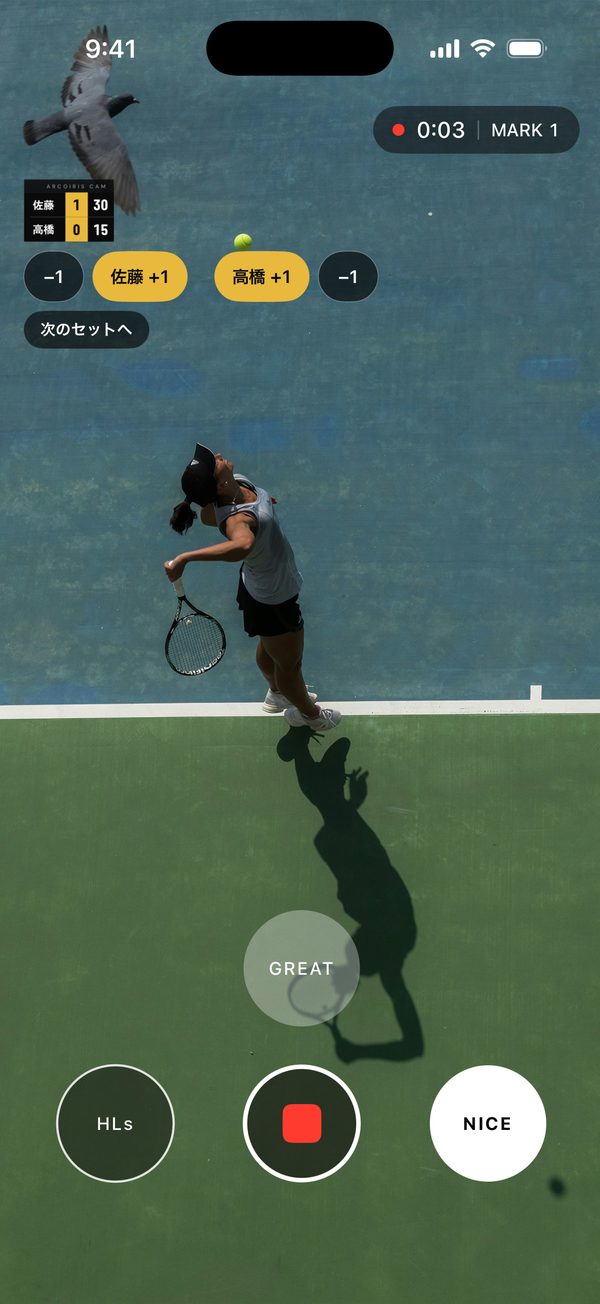
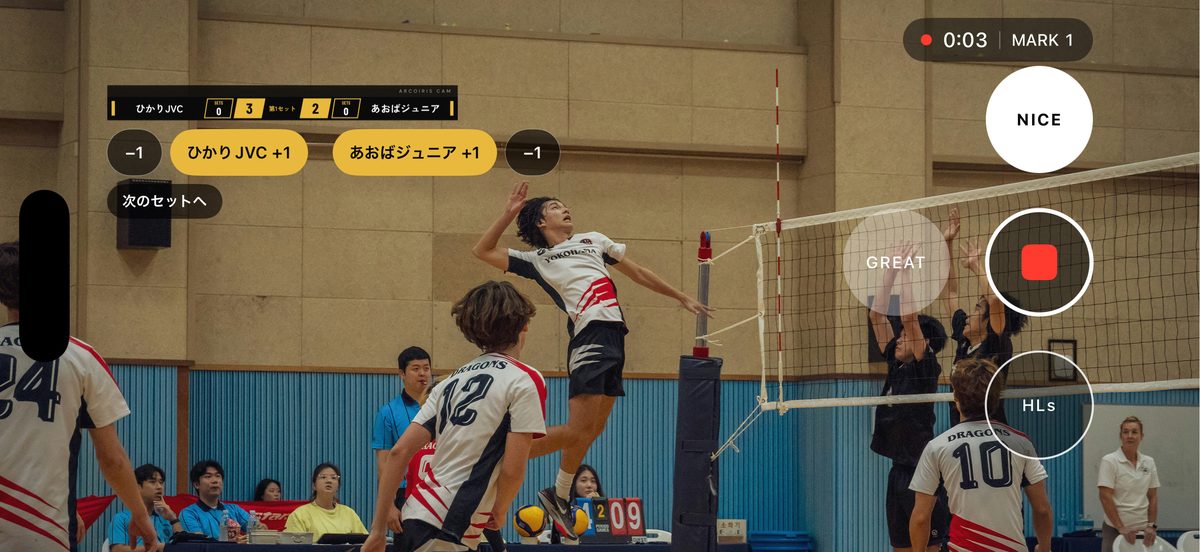
- 01設定で「撮影中にスコアボードを出す」をオンにし、競技と、自分・相手のチーム名(12文字まで)を入れます。
- 02録画中に、スコアボードの下の「+1」で点を入れます。間違えたら「−1」で1点取り消せます。
- 03試合が始まったら「キックオフ」(競技によって「試合開始」「プレイボール」など)を押します。そこから試合時計が 0:00 で進みます。
- 04ハーフタイムのあとなどは「次の区切りへ」を押すと、前半→後半のように進みます。
- 対応している競技
- サッカー、フットサル、野球、ソフトボール、バスケ、バレー、ラグビー、ハンドボール、アイスホッケー、アメフト、テニス、卓球、バドミントンの13競技です。
- 試合時計
- 自動で進むのはサッカーとラグビーです。バスケ・フットサル・ハンドボール・アイスホッケー・アメフトは試合中に時計が止まるため、時計は出さず区切り(第1Qなど)だけを出します。
- テニス・卓球・バドミントン
- テニスは 15・30・40 とゲーム数を、卓球とバドミントンはゲームを、点を入れるだけで自動で数えます。
- 録画を止めたら
- スコアボードをオンにして撮った録画には、編集画面ですべてのカットにスコアボードが付いています。
編集する
下のタブで、範囲・縦横・色・エフェクト・テロップ・隠すを切り替えます。
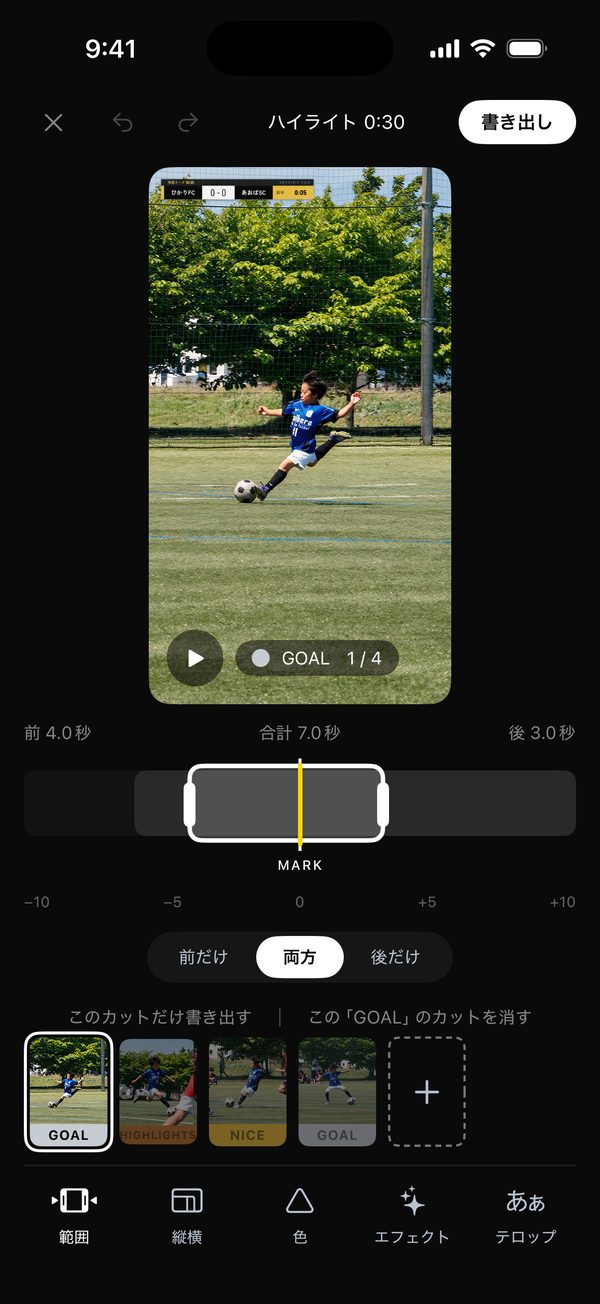
- 範囲
- 押した瞬間(MARK)の前後の長さを、つまみで調整します。「前だけ」「両方」「後だけ」も選べます。
- ライブラリから足す
- カットの列の最後の「+」から、写真ライブラリの動画や写真を足せます。足したものはハイライトの最後に入ります。
- 並べ替え
- カットを長押しして左右に動かすと、順番を入れ替えられます。
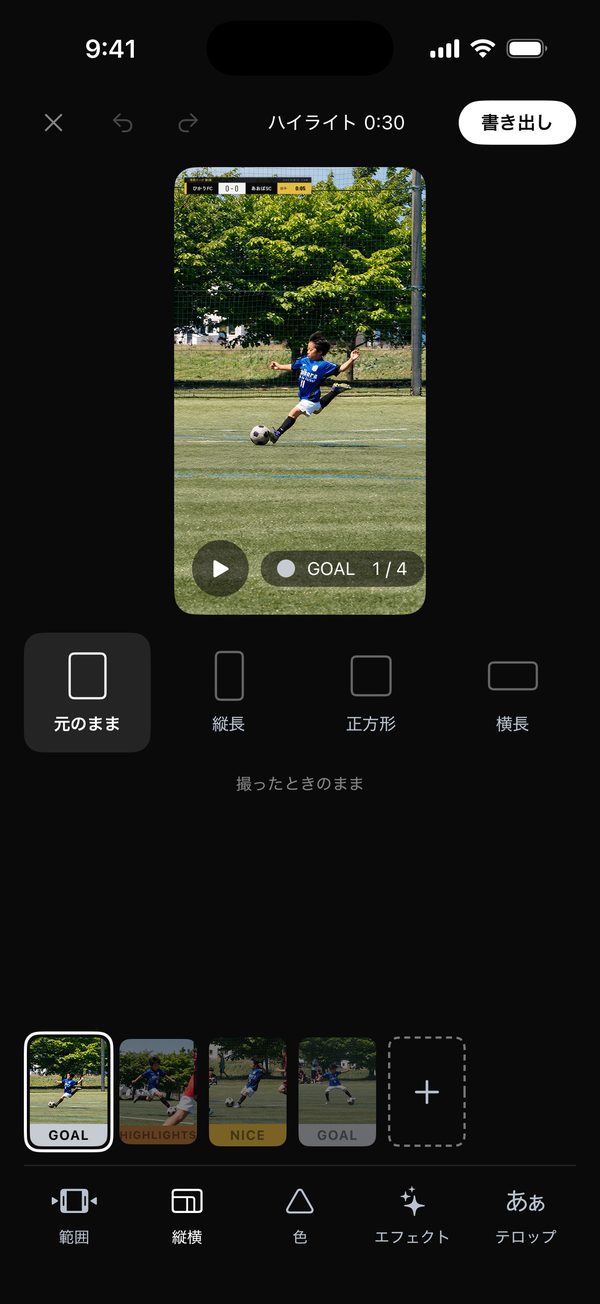
- 縦横
- 元のまま・縦長・正方形・横長から選べます。
- 色
- 13色のフィルムカラーから3色を三角のパッドに置き、点を動かして混ぜます。「濃さ」で強さを決めます。
- エフェクト
- カットごとにスロー・早送り・止め絵・ズーム・リプレイ、動画全体に粒子・ハレーション・周辺減光をかけられます。
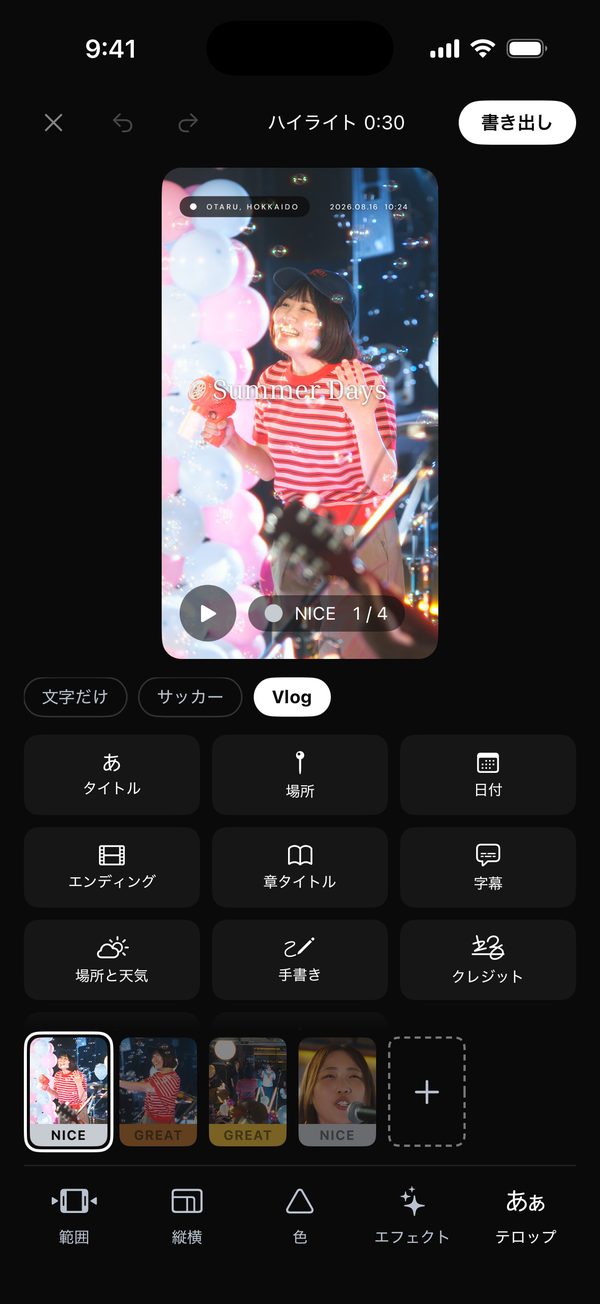
- テロップ
- 文字だけのもの、競技ごとのテンプレート(得点者、選手交代、カードなど)、Vlog 用のテンプレート(タイトル・場所・日付・字幕・動く題字など)があります。GOAL・NICE・GREAT で押したカットには「押した瞬間の文字」のスイッチが出て、文字を入れるか消すかを選べます。
- 取り消し
- 左上の ↶ で1つ前に戻り、↷ でやり直せます。
動く題字(テキストアニメーション)
編集画面の「テロップ」→「Vlog」→「動く題字」から、動きのある題字を入れられます。落ち着いたナチュラル、立体のレトロ、筆あとのラクガキ、押した瞬間の一言、はずむポップ、選手名やポジションを左下に出す名前の30種類。文字は自由に書き換えられます。
- 文字を変える
- 入力欄に好きな言葉を入れます。「 / 」で区切ると行が分かれます。
- 配色
- どの型も「配色 A」「配色 B」の2通りから選べます。ラクガキは「色地なし」にすると、映像の上に文字と筆の跡だけを出せます。
- 出る時間
- 「時間」のタブで、出始めと消える時刻を0.1秒きざみで決められます。
- 押した瞬間の一言
- 撮影中に言葉を出すボタン(GOAL・STRIKE・NICE など)を押すと、その瞬間に「ひとこと・光」がその言葉で自動で入ります。
顔を隠す
編集画面の「隠す」で、写したくない顔にモザイク・ぼかし・スタンプをかけられます。動いても顔についていきます。
- 01編集画面の下の「隠す」を押します。映像が止まります。
- 02映像の上で、隠したい子の顔を指でなぞって囲みます。
- 03「モザイク」「ぼかし」「スタンプ」から隠し方を選びます。スタンプは4種類です。
- 04「自動で追う」「指で追う」「コマ送り」から追い方を選んで、顔を追いかけます。
- 自動で追う
- 囲んだあと「追いかける」を押すと、囲んだ場面から前と後ろを自動で追いかけます。人が重なったり速く動いたりすると、途中で見失うことがあります。見失った先は隠れないので、「指で追う」か「コマ送り」で足してください。
- 指で追う
- 囲んだあと、顔を指で押さえると、ゆっくり再生しながら指の場所を隠していきます。指を離すと止まり、もう一度押さえると続きから記録します。再生の速さは 0.25倍・0.5倍・1倍から選べます。速く動く競技はこちらが確実です。
- コマ送り
- 囲んだあと、「◀ 0.2秒」「0.2秒 ▶」で少しずつ動かして、顔の場所をタップします。タップした場所の間は、自動でなめらかにつながります。
- 時間の帯
- 映像の下の帯を左右になぞると、その場面に移ります。隠した時間は枠で表示されます。
- 次の子を隠す
- 「指で追う」「コマ送り」では、「次の子を囲む」を押してから、次の子を囲みます。
- 隠し方を変える・消す
- 隠したあとで「モザイク」「ぼかし」「スタンプ」を押し直すと、そのカットで隠したものが新しい隠し方に変わります。「隠したもの」の一覧の × で消せます。
- iPhone の中だけで
- 顔を追いかける処理も書き出しも、iPhone の中で行います。隠すために動画をどこかへ送ることはありません。
書き出す
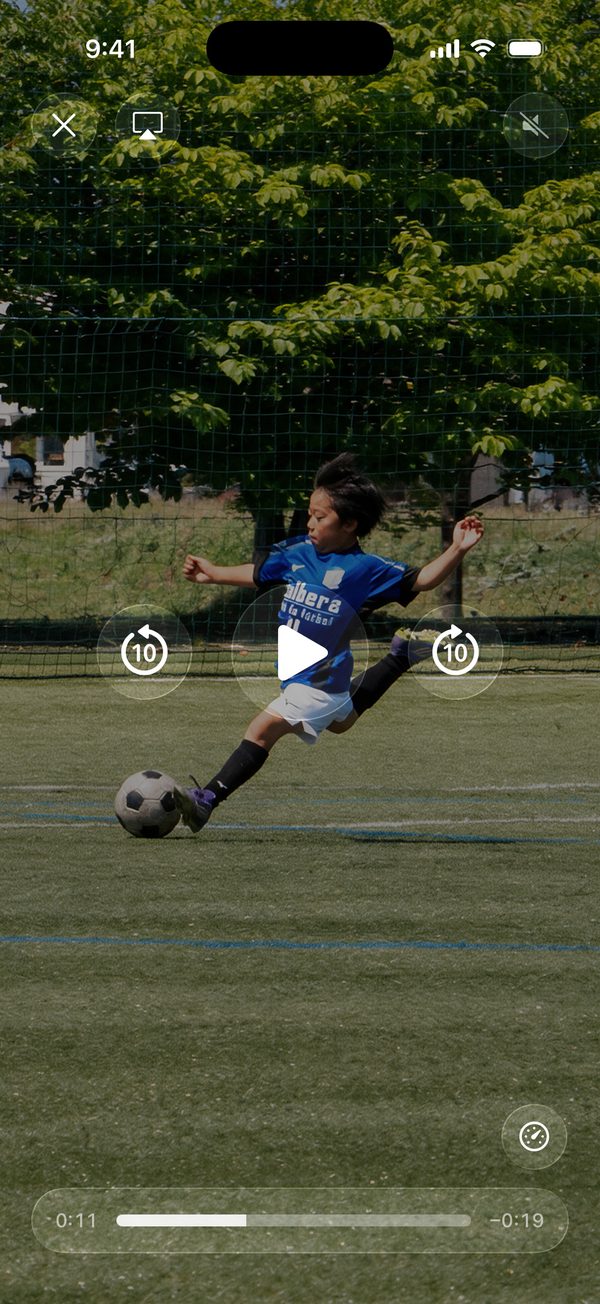
- 01編集画面の右上の「書き出し」を押します。
- 02「書き出す」を押すと、つないだハイライトが写真アプリに保存されます。
- 1カットだけ
- 範囲タブの「このカットだけ書き出す」で、選んでいるカットだけを書き出せます。
- 書き出す形
- 縦長・正方形・横長にしたいときは、書き出す前に「縦横」タブで選びます。
ライブ配信
スコアボードを映像に重ねたまま、YouTube と BAND に配信できます(同時にも送れます)。
- 01撮影画面の上の「LIVE」を押します。
- 02左上の電波のマークで配信先を開き、YouTube や BAND をオンにします。
- 03赤い「LIVE」ボタンで配信を始めます。配信中は画面の「+1」で点を入れ、「−1」で1点取り消せます。
- YouTube
- YouTube Studio の「ライブ配信」画面にあるストリーム URL とストリームキーをコピーして、配信先の YouTube の欄に貼ります。キーは次の配信でも使えます。
- BAND
- パソコンの BAND で配信したい Band を開き、投稿の「ライブ配信」で「発行」を押すと、ストリーム URL と Key が出ます。発行してから3分以内に配信を始めてください。
- 画質
- 配信先ごとに「低画質」「おすすめ」「高画質」から選べます。送る量は電波に合わせて自動で上下します。
- 配信中の録画
- 配信中は、3つのボタンによるハイライトの切り出しはできません。点は「+1」「−1」で入れ・取り消しできます。
困ったとき
試合時計が進まない
録画を始めたあとに「キックオフ」(競技によって「試合開始」など)を押すと進みます。押すまでは 0:00 のままです。
バスケ・フットサル・ハンドボール・アイスホッケー・アメフトは、試合中に時計が止まる競技のため時計を出しません。
設定の「試合時計を出す」がオフになっていないかも確かめてください。
得点を直したい
撮影中は「−1」で1点取り消せます。
撮ったあとは、編集画面の「テロップ」でスコアボードを選ぶと「このカットの時点の得点」を直せます。「試合情報を編集」では、カットごとの得点をまとめて直せます。
ライブラリの動画を足したい
編集画面のカットの列の最後にある「+」を押し、写真ライブラリから動画や写真を選びます。足したものはハイライトの最後に入り、長押しで好きな位置に動かせます。
動画1本をまるごと編集したいときは、撮影画面の上の、写真に+の付いたボタンから読み込みます。
YouTube に配信したい
「ライブ配信」の章の手順で、配信先の YouTube をオンにしてください。
YouTube でライブ配信するには、チャンネルの確認が済んでいること、過去90日間にライブ配信の制限を受けていないこと、16歳以上であることが必要です(YouTube ヘルプ「ライブ配信を始める」)。
書き出した動画はどこ?
iPhone の写真アプリに保存されています。アプリの中の撮影一覧には、元の動画と編集内容が残っています。
撮影をまとめて消したい
撮影画面の上の、重なった四角のボタンで一覧を開き、右上の「選択」を押します。消したい撮影を選び、下の「削除」を押します。元の動画も一緒に消え、元に戻せません。